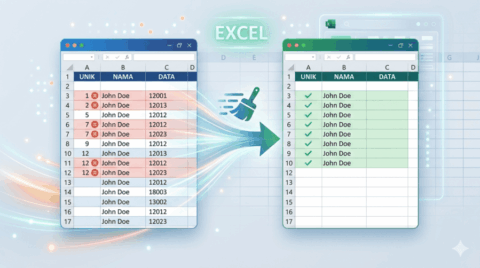




Microsoft Excel merupakan salah satu software yang paling banyak digunakan di dunia kerja. Mulai dari staf administrasi, HRD, finance, accounting, marketing, hingga manajer proyek, hampir semua profesi membutuhkan kemampuan dasar hingga menengah dalam mengoperasikan Excel.
Salah satu kemampuan yang paling dicari perusahaan adalah memahami rumus Excel. Dengan menguasai rumus yang tepat, pekerjaan yang biasanya membutuhkan waktu berjam-jam dapat diselesaikan hanya dalam beberapa menit. Selain meningkatkan produktivitas, penggunaan rumus juga membantu mengurangi kesalahan perhitungan yang sering terjadi saat mengolah data secara manual.
Pada artikel ini, Anda akan mempelajari 25 rumus Excel yang wajib dikuasai untuk kebutuhan kerja kantoran lengkap dengan fungsi, sintaks, contoh penggunaan, dan studi kasus yang sering ditemui dalam pekerjaan sehari-hari.
1. SUM
Fungsi SUM
Rumus SUM digunakan untuk menjumlahkan angka dalam satu atau beberapa rentang sel.
Sintaks
=SUM(number1,[number2],...)Contoh
=SUM(B2:B10)Studi Kasus
Seorang staf penjualan memiliki data omzet harian selama satu minggu. Untuk mengetahui total omzet mingguan, cukup gunakan rumus SUM tanpa perlu menjumlahkan satu per satu.
Kapan Digunakan?
- Menghitung total penjualan
- Menghitung total pengeluaran
- Menjumlahkan stok barang
2. AVERAGE
Fungsi AVERAGE
Digunakan untuk menghitung nilai rata-rata dari sekumpulan angka.
Sintaks
=AVERAGE(B2:B10)Studi Kasus
HRD ingin mengetahui rata-rata nilai pelatihan karyawan dari seluruh peserta.
3. MAX
Fungsi MAX
Menampilkan nilai terbesar dalam sebuah rentang data.
Contoh
=MAX(B2:B100)Studi Kasus
Mencari penjualan tertinggi dalam satu bulan.
4. MIN
Fungsi MIN
Menampilkan nilai terkecil dalam data.
Contoh
=MIN(B2:B100)Studi Kasus
Menentukan penjualan terendah selama periode tertentu.
5. COUNT
Fungsi COUNT
Menghitung jumlah sel yang berisi angka.
Contoh
=COUNT(B2:B100)Studi Kasus
Menghitung jumlah transaksi yang tercatat.
6. COUNTA
Fungsi COUNTA
Menghitung jumlah sel yang tidak kosong.
Contoh
=COUNTA(A2:A100)Studi Kasus
Menghitung jumlah pelanggan yang sudah terdaftar.
7. IF
Fungsi IF
Membuat keputusan berdasarkan kondisi tertentu.
Sintaks
=IF(logical_test,value_if_true,value_if_false)Contoh
=IF(C2>=75,"Lulus","Tidak Lulus")Studi Kasus
Menentukan status kelulusan peserta pelatihan secara otomatis.
8. AND
Fungsi AND
Menghasilkan TRUE jika semua kondisi terpenuhi.
Contoh
=AND(B2>=75,C2>=80)Studi Kasus
Seleksi karyawan yang harus memenuhi dua syarat sekaligus.
9. OR
Fungsi OR
Menghasilkan TRUE jika salah satu kondisi terpenuhi.
Contoh
=OR(B2>=75,C2>=80)Studi Kasus
Menentukan kandidat yang lolos jika memenuhi salah satu kriteria.
10. IFERROR
Fungsi IFERROR
Mengatasi tampilan error pada hasil rumus.
Contoh
=IFERROR(A2/B2,0)Studi Kasus
Menghindari tampilan #DIV/0! pada laporan keuangan.
11. VLOOKUP
Fungsi VLOOKUP
Mencari data secara vertikal dalam tabel.
Sintaks
=VLOOKUP(lookup_value,table_array,col_index_num,FALSE)Contoh
=VLOOKUP(A2,$F$2:$G$100,2,FALSE)Studi Kasus
Mencari nama produk berdasarkan kode produk.
12. HLOOKUP
Fungsi HLOOKUP
Mencari data secara horizontal.
Contoh
=HLOOKUP(A1,B1:G5,2,FALSE)Studi Kasus
Digunakan pada laporan yang datanya tersusun mendatar.
13. XLOOKUP
Fungsi XLOOKUP
Versi modern pengganti VLOOKUP.
Contoh
=XLOOKUP(A2,A:A,B:B)Keunggulan
- Bisa mencari ke kiri maupun kanan.
- Lebih cepat.
- Lebih fleksibel.
Studi Kasus
Pencarian data karyawan dalam database besar.
14. INDEX
Fungsi INDEX
Mengambil data berdasarkan posisi baris dan kolom.
Contoh
=INDEX(B2:B100,5)Studi Kasus
Mengambil data tertentu dari tabel besar.
15. MATCH
Fungsi MATCH
Mencari posisi suatu nilai dalam rentang data.
Contoh
=MATCH("Laptop",A2:A100,0)Studi Kasus
Menemukan posisi produk dalam daftar inventaris.
16. INDEX + MATCH
Fungsi INDEX MATCH
Kombinasi yang lebih fleksibel dibanding VLOOKUP.
Contoh
=INDEX(B:B,MATCH(E2,A:A,0))Studi Kasus
Digunakan oleh analis data dan staf keuangan untuk pencarian data kompleks.
17. SUMIF
Fungsi SUMIF
Menjumlahkan data berdasarkan satu kriteria.
Contoh
=SUMIF(A:A,"Jakarta",B:B)Studi Kasus
Menghitung total penjualan cabang Jakarta.
18. SUMIFS
Fungsi SUMIFS
Menjumlahkan data berdasarkan beberapa kriteria.
Contoh
=SUMIFS(C:C,A:A,"Jakarta",B:B,"Laptop")Studi Kasus
Menghitung total penjualan laptop di cabang Jakarta.
19. COUNTIF
Fungsi COUNTIF
Menghitung jumlah data yang memenuhi kriteria tertentu.
Contoh
=COUNTIF(A:A,"Aktif")Studi Kasus
Menghitung jumlah pelanggan aktif.
20. COUNTIFS
Fungsi COUNTIFS
Menghitung data berdasarkan beberapa syarat.
Contoh
=COUNTIFS(A:A,"Aktif",B:B,"Jakarta")Studi Kasus
Menghitung pelanggan aktif dari wilayah Jakarta.
21. LEFT
Fungsi LEFT
Mengambil karakter dari sebelah kiri teks.
Contoh
=LEFT(A2,4)Studi Kasus
Mengambil kode wilayah dari nomor pelanggan.
22. RIGHT
Fungsi RIGHT
Mengambil karakter dari sebelah kanan teks.
Contoh
=RIGHT(A2,4)Studi Kasus
Mengambil empat digit terakhir nomor transaksi.
23. MID
Fungsi MID
Mengambil karakter dari posisi tertentu.
Contoh
=MID(A2,3,5)Studi Kasus
Memisahkan bagian tertentu dari kode produk.
24. CONCAT
Fungsi CONCAT
Menggabungkan beberapa teks menjadi satu.
Contoh
=CONCAT(A2," ",B2)Studi Kasus
Menggabungkan nama depan dan nama belakang pelanggan.
25. TODAY
Fungsi TODAY
Menampilkan tanggal hari ini secara otomatis.
Contoh
=TODAY()Studi Kasus
Digunakan pada dashboard monitoring dan laporan harian.
Tips Menguasai Excel Lebih Cepat
Menghafal rumus saja tidak cukup. Agar kemampuan Excel meningkat dengan cepat, biasakan menggunakan rumus-rumus tersebut dalam pekerjaan sehari-hari. Mulailah dari fungsi dasar seperti SUM, IF, dan COUNTIF sebelum mempelajari rumus yang lebih kompleks seperti XLOOKUP atau INDEX MATCH.
Selain itu, manfaatkan shortcut keyboard, Pivot Table, Conditional Formatting, dan Dashboard Excel untuk meningkatkan efisiensi kerja. Kombinasi antara rumus dan fitur Excel akan membuat Anda mampu mengolah data dalam jumlah besar dengan lebih cepat dan akurat.
Kesimpulan
Menguasai rumus Excel merupakan keterampilan yang sangat penting di dunia kerja modern. Dengan memahami 25 rumus Excel yang wajib dikuasai untuk kerja kantoran di atas, Anda dapat menyelesaikan pekerjaan lebih efisien, mengurangi kesalahan perhitungan, dan meningkatkan produktivitas secara signifikan.
Mulailah dengan rumus dasar seperti SUM, AVERAGE, IF, dan COUNTIF. Setelah terbiasa, lanjutkan ke fungsi yang lebih canggih seperti VLOOKUP, XLOOKUP, SUMIFS, dan INDEX MATCH. Semakin sering digunakan, semakin cepat Anda menguasai Excel dan semakin besar pula nilai tambah yang dapat Anda berikan di lingkungan kerja profesional.