

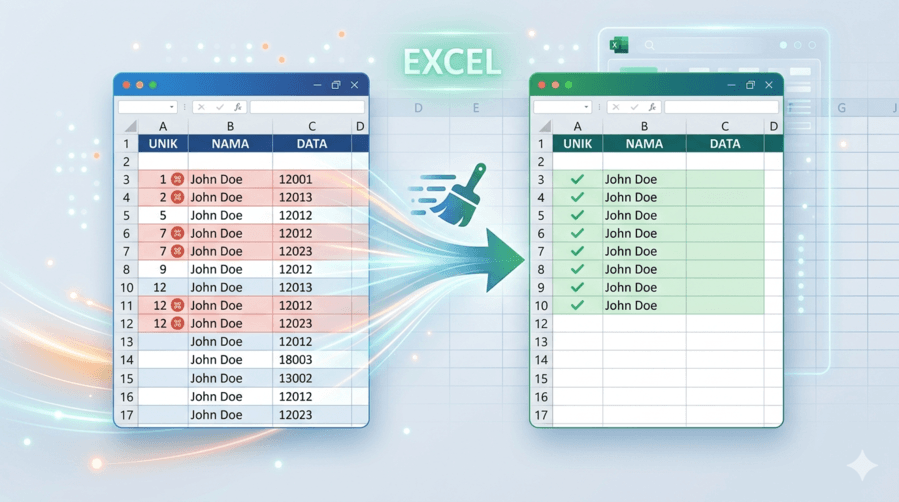

Data duplikat merupakan salah satu masalah yang sering ditemui saat mengelola data di Microsoft Excel. Duplikasi data dapat menyebabkan hasil analisis menjadi tidak akurat, laporan menjadi tidak valid, hingga mengganggu proses pengolahan data yang lebih lanjut. Untungnya, Microsoft Excel menyediakan fitur bawaan yang memungkinkan pengguna menghapus data duplikat dengan cepat dan mudah tanpa perlu menggunakan rumus yang rumit.
Pada artikel ini, Anda akan mempelajari berbagai cara menghapus data duplikat di Excel, mulai dari menggunakan fitur Remove Duplicates hingga memanfaatkan Advanced Filter untuk kebutuhan yang lebih spesifik.
Apa Itu Data Duplikat di Excel?
Data duplikat adalah data yang muncul lebih dari satu kali dalam sebuah tabel atau daftar. Duplikasi dapat terjadi karena berbagai alasan, seperti kesalahan input, penggabungan data dari beberapa sumber, atau proses impor data yang dilakukan berulang kali.
Sebagai contoh, jika Anda memiliki daftar pelanggan berikut:
| Nama | |
|---|---|
| Andi | andi@email.com |
| Budi | budi@email.com |
| Andi | andi@email.com |
| Citra | citra@email.com |
Maka data milik Andi dianggap sebagai data duplikat karena muncul lebih dari satu kali.
Menghapus data duplikat sangat penting untuk menjaga kualitas data dan memastikan hasil pengolahan data tetap akurat.
Cara Menghapus Data Duplikat Menggunakan Fitur Remove Duplicates
Metode paling cepat dan mudah untuk menghapus data duplikat di Excel adalah menggunakan fitur Remove Duplicates yang sudah tersedia secara bawaan.
Langkah-Langkah Menghapus Data Duplikat
- Buka file Excel yang berisi data.
- Blok atau pilih seluruh tabel yang ingin diperiksa.
- Klik tab Data pada menu Ribbon.
- Pilih tombol Remove Duplicates.
- Akan muncul jendela pengaturan kolom.
- Centang kolom yang ingin dijadikan acuan pengecekan duplikat.
- Klik OK.
Excel akan secara otomatis memindai data dan menghapus baris yang dianggap duplikat berdasarkan kolom yang dipilih.
Setelah proses selesai, Excel akan menampilkan informasi mengenai jumlah data duplikat yang berhasil dihapus dan jumlah data unik yang tersisa.
Kelebihan Metode Remove Duplicates
- Cepat dan mudah digunakan.
- Tidak memerlukan rumus tambahan.
- Cocok untuk dataset kecil maupun besar.
- Tersedia di hampir semua versi Microsoft Excel modern.
Namun, perlu diperhatikan bahwa proses ini bersifat permanen. Oleh karena itu, sangat disarankan untuk membuat salinan data terlebih dahulu sebelum menghapus duplikat.
Cara Menandai Data Duplikat Sebelum Menghapusnya
Dalam beberapa kasus, Anda mungkin ingin memeriksa data duplikat terlebih dahulu sebelum menghapusnya. Untuk itu, Excel menyediakan fitur Conditional Formatting.
Langkah Menandai Data Duplikat
- Pilih rentang data yang akan diperiksa.
- Klik tab Home.
- Pilih Conditional Formatting.
- Klik Highlight Cells Rules.
- Pilih Duplicate Values.
- Tentukan warna penanda yang diinginkan.
- Klik OK.
Excel akan memberikan warna khusus pada semua data yang terdeteksi sebagai duplikat sehingga Anda dapat melakukan pengecekan secara manual sebelum menghapusnya.
Cara Menghapus Data Duplikat dengan Advanced Filter
Selain Remove Duplicates, Excel juga memiliki fitur Advanced Filter yang dapat digunakan untuk menampilkan data unik tanpa menghapus data asli.
Langkah Menggunakan Advanced Filter
- Pilih seluruh data.
- Klik tab Data.
- Pilih Advanced pada grup Sort & Filter.
- Pilih opsi Copy to another location jika ingin menyalin hasilnya ke tempat lain.
- Centang pilihan Unique records only.
- Klik OK.
Metode ini sangat berguna apabila Anda ingin mendapatkan daftar data unik tanpa mengubah data sumber.
Menghapus Data Duplikat Menggunakan Rumus Excel
Untuk pengguna yang ingin kontrol lebih fleksibel, Excel juga menyediakan beberapa rumus yang dapat membantu mendeteksi data duplikat.
Salah satu rumus yang paling sering digunakan adalah fungsi COUNTIF.
Contoh:
=COUNTIF(A:A,A2)Rumus tersebut akan menghitung berapa kali nilai pada sel A2 muncul dalam kolom A.
Jika hasilnya lebih dari 1, maka data tersebut merupakan duplikat.
Misalnya:
| Nama | Hasil |
|---|---|
| Andi | 2 |
| Budi | 1 |
| Andi | 2 |
Nilai 2 menunjukkan bahwa data “Andi” muncul sebanyak dua kali.
Metode ini cocok digunakan ketika Anda ingin melakukan analisis lebih lanjut terhadap data yang memiliki duplikasi.
Cara Menghapus Data Duplikat Berdasarkan Beberapa Kolom
Dalam banyak kasus, data dianggap duplikat hanya jika beberapa kolom memiliki nilai yang sama secara bersamaan.
Sebagai contoh:
| Nama | Kota |
|---|---|
| Andi | Jakarta |
| Andi | Bandung |
| Andi | Jakarta |
Pada data di atas, hanya baris pertama dan ketiga yang dianggap duplikat karena kombinasi Nama dan Kota sama.
Untuk menghapusnya:
- Pilih seluruh tabel.
- Klik Data → Remove Duplicates.
- Centang kolom Nama dan Kota.
- Klik OK.
Excel akan memeriksa kombinasi kedua kolom tersebut dan hanya menyisakan data unik.
Tips Sebelum Menghapus Data Duplikat
Agar tidak kehilangan data penting, ada beberapa hal yang sebaiknya dilakukan sebelum menghapus duplikasi:
- Buat salinan file sebagai backup.
- Pastikan kolom yang dipilih sudah benar.
- Periksa apakah data duplikat memang harus dihapus.
- Gunakan Conditional Formatting untuk pengecekan awal.
- Simpan hasil data unik di worksheet terpisah jika diperlukan.
Dengan langkah-langkah tersebut, risiko kehilangan informasi penting dapat diminimalkan.
Kesimpulan
Menghapus data duplikat di Excel merupakan proses yang sangat penting untuk menjaga kualitas dan akurasi data. Cara paling cepat adalah menggunakan fitur Remove Duplicates, yang dapat menghapus data ganda hanya dalam beberapa klik. Jika ingin melakukan pengecekan terlebih dahulu, Anda dapat memanfaatkan Conditional Formatting untuk menyorot data duplikat. Sementara itu, Advanced Filter menjadi solusi ideal apabila Anda ingin menampilkan data unik tanpa menghapus data asli.
Dengan memahami berbagai metode di atas, Anda dapat mengelola data Excel dengan lebih efisien, rapi, dan profesional, terutama saat bekerja dengan dataset yang besar dan kompleks.