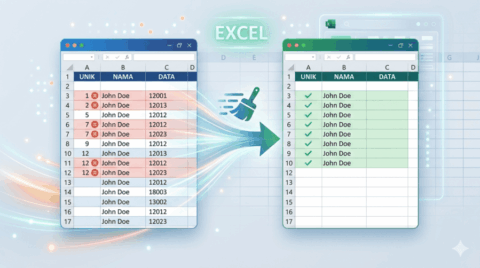




Microsoft Word merupakan salah satu aplikasi pengolah kata yang paling banyak digunakan di dunia. Meskipun terlihat sederhana, sebenarnya terdapat banyak fitur tersembunyi yang dapat membantu Anda bekerja lebih cepat dan efisien. Berikut beberapa tips dan trik Microsoft Word yang bisa Anda terapkan sehari-hari.
1. Gunakan Shortcut Keyboard untuk Mempercepat Pekerjaan
Menggunakan shortcut keyboard dapat menghemat banyak waktu dibandingkan menggunakan mouse.
Beberapa shortcut yang sering digunakan:
- Ctrl + C : Copy
- Ctrl + V : Paste
- Ctrl + X : Cut
- Ctrl + Z : Undo
- Ctrl + Y : Redo
- Ctrl + B : Bold
- Ctrl + I : Italic
- Ctrl + U : Underline
- Ctrl + S : Save
- Ctrl + A : Select All
Semakin sering Anda menggunakan shortcut, semakin cepat pekerjaan dapat diselesaikan.
2. Manfaatkan Styles untuk Format Dokumen yang Konsisten
Banyak pengguna masih mengatur ukuran font, warna, dan heading secara manual. Padahal Word menyediakan fitur Styles yang memungkinkan Anda menerapkan format secara konsisten.
Keuntungan menggunakan Styles:
- Tampilan dokumen lebih profesional.
- Mudah membuat daftar isi otomatis.
- Mempermudah perubahan format secara massal.
3. Membuat Daftar Isi Otomatis
Jika dokumen memiliki banyak halaman, fitur Table of Contents sangat membantu.
Cara membuatnya:
- Terapkan Heading 1, Heading 2, atau Heading 3 pada judul.
- Klik menu References.
- Pilih Table of Contents.
- Pilih template yang diinginkan.
Daftar isi akan dibuat secara otomatis dan dapat diperbarui kapan saja.
4. Gunakan Find dan Replace
Fitur ini sangat berguna ketika Anda perlu mengganti kata tertentu dalam dokumen yang panjang.
Langkah-langkah:
- Tekan Ctrl + H.
- Isi kata yang ingin dicari pada kolom Find what.
- Isi kata pengganti pada kolom Replace with.
- Klik Replace All.
Word akan mengganti seluruh kata secara otomatis dalam hitungan detik.
5. Menyimpan Dokumen dalam Format PDF
Untuk menghindari perubahan format saat dibuka di perangkat lain, simpan dokumen dalam format PDF.
Caranya:
- Klik File → Save As.
- Pilih lokasi penyimpanan.
- Pada bagian Save as type, pilih PDF.
- Klik Save.
6. Menggunakan Fitur AutoCorrect
AutoCorrect membantu memperbaiki kesalahan pengetikan secara otomatis.
Contohnya:
- “teh” menjadi “the”
- “yg” menjadi “yang”
Anda juga dapat membuat daftar AutoCorrect sendiri sesuai kebutuhan.
7. Menambahkan Watermark pada Dokumen
Watermark sering digunakan untuk menandai dokumen penting seperti:
- Draft
- Confidential
- Internal Use Only
Cara menambahkan watermark:
- Buka tab Design.
- Klik Watermark.
- Pilih watermark bawaan atau buat watermark sendiri.
8. Menggunakan Track Changes untuk Kolaborasi
Jika dokumen diedit oleh banyak orang, gunakan fitur Track Changes.
Manfaatnya:
- Menampilkan perubahan yang dilakukan.
- Memudahkan proses review.
- Dapat menerima atau menolak perubahan satu per satu.
Aktifkan melalui:
Review → Track Changes
9. Menyisipkan Tanda Tangan Digital
Untuk dokumen resmi, Anda dapat menambahkan tanda tangan digital sehingga dokumen lebih aman dan profesional.
Langkahnya:
- Klik Insert.
- Pilih Signature Line.
- Isi informasi yang diperlukan.
- Simpan dokumen.
10. Membandingkan Dua Dokumen Secara Otomatis
Word dapat membandingkan dua versi dokumen dan menampilkan perbedaannya.
Caranya:
- Buka tab Review.
- Klik Compare.
- Pilih dua dokumen yang ingin dibandingkan.
- Word akan menampilkan semua perubahan secara otomatis.
11. Mengunci Dokumen Agar Tidak Diedit
Jika Anda tidak ingin isi dokumen diubah oleh orang lain:
- Klik File → Info.
- Pilih Protect Document.
- Klik Restrict Editing.
- Atur izin sesuai kebutuhan.
12. Menggunakan Navigation Pane
Untuk dokumen panjang seperti skripsi atau laporan, Navigation Pane sangat membantu.
Aktifkan dengan:
View → Navigation Pane
Fitur ini memungkinkan Anda berpindah antar bab dengan cepat tanpa perlu scrolling panjang.
13. Menambahkan Nomor Halaman Otomatis
Nomor halaman penting untuk laporan dan dokumen resmi.
Langkah-langkah:
- Klik Insert.
- Pilih Page Number.
- Tentukan posisi nomor halaman.
- Pilih format yang diinginkan.
14. Memanfaatkan Template Microsoft Word
Microsoft Word menyediakan berbagai template siap pakai untuk:
- CV
- Surat Lamaran
- Proposal
- Invoice
- Brosur
- Laporan
Dengan template, Anda tidak perlu membuat desain dari awal.
15. Recovery Dokumen yang Belum Tersimpan
Jika komputer mati mendadak atau aplikasi tertutup tanpa sengaja, Word sering kali masih menyimpan versi sementara dokumen.
Cara mencarinya:
- Klik File.
- Pilih Info.
- Klik Manage Document.
- Pilih Recover Unsaved Documents.
Fitur ini dapat menyelamatkan pekerjaan yang belum sempat disimpan.
Kesimpulan
Microsoft Word bukan hanya aplikasi untuk mengetik dokumen, tetapi juga memiliki banyak fitur yang dapat meningkatkan produktivitas. Dengan memanfaatkan shortcut keyboard, Styles, Table of Contents, Track Changes, hingga AutoRecover, Anda dapat bekerja lebih cepat, rapi, dan profesional. Luangkan waktu untuk mempelajari fitur-fitur tersebut agar pekerjaan sehari-hari menjadi lebih efisien dan hasil dokumen terlihat lebih berkualitas.