
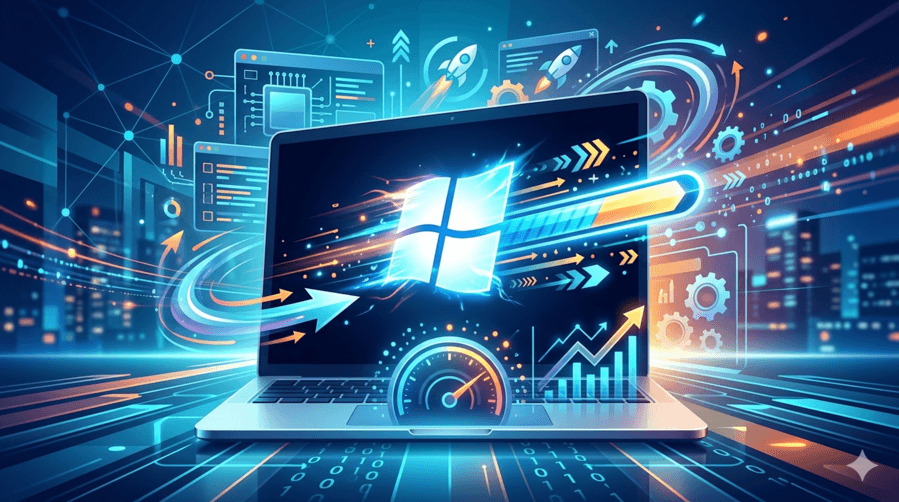

Windows yang terasa lambat saat booting sering kali membuat pengguna frustrasi, terutama ketika sedang terburu-buru bekerja atau belajar. Seiring waktu, performa startup Windows memang bisa menurun akibat terlalu banyak aplikasi berjalan otomatis, file sampah, hingga kondisi hardware yang mulai penuh.
Kabar baiknya, ada banyak cara mempercepat booting Windows tanpa harus membeli laptop atau PC baru. Dalam artikel ini, kita akan membahas berbagai trik efektif agar Windows booting lebih cepat dan responsif.
Penyebab Windows Booting Lambat
Sebelum masuk ke solusi, penting untuk mengetahui beberapa penyebab umum booting Windows menjadi lambat:
- Terlalu banyak aplikasi startup
- Hard disk sudah lambat atau penuh
- Banyak file sementara dan cache
- Driver bermasalah
- Update Windows tertunda
- Virus atau malware
- RAM terlalu kecil
- Menggunakan HDD lama
Jika beberapa hal di atas terjadi bersamaan, waktu startup Windows bisa meningkat drastis.
1. Nonaktifkan Aplikasi Startup yang Tidak Penting
Salah satu penyebab utama booting lambat adalah terlalu banyak aplikasi berjalan otomatis saat Windows dinyalakan.
Cara Menonaktifkan Startup Apps:
- Tekan
Ctrl + Shift + Esc - Buka tab Startup
- Klik aplikasi yang tidak diperlukan
- Pilih Disable
Aplikasi yang Biasanya Aman Dinonaktifkan:
- Spotify
- Discord
- Adobe Updater
- Skype
- Steam
- OneDrive (jika tidak digunakan)
Tips:
Semakin sedikit aplikasi startup, semakin cepat Windows masuk ke desktop.
2. Gunakan SSD untuk Performa Maksimal
Jika masih menggunakan HDD, upgrade ke SSD adalah cara paling efektif mempercepat booting Windows.
Perbedaan Booting:
- HDD: 1–3 menit
- SSD SATA: 10–30 detik
- NVMe SSD: 5–15 detik
Keuntungan SSD:
- Booting jauh lebih cepat
- Membuka aplikasi lebih responsif
- Transfer file lebih cepat
- Sistem lebih stabil
Upgrade SSD adalah investasi terbaik untuk laptop atau PC lama.
3. Aktifkan Fast Startup
Windows memiliki fitur bawaan bernama Fast Startup yang membantu mempercepat proses booting.
Cara Mengaktifkan:
- Control Panel
- Power Options
- Choose what the power buttons do
- Klik Change settings that are currently unavailable
- Centang Turn on fast startup
Catatan:
Fitur ini biasanya aktif secara default, tetapi terkadang mati setelah update tertentu.
4. Bersihkan File Sampah Secara Berkala
File sementara dan cache yang menumpuk dapat memperlambat sistem.
Cara Membersihkan:
Menggunakan Disk Cleanup:
- Cari Disk Cleanup
- Pilih drive C
- Centang file yang ingin dihapus
- Klik OK
Gunakan Storage Sense:
- Settings
- System
- Storage
- Aktifkan Storage Sense
5. Kurangi Efek Animasi Windows
Animasi dan efek visual memang membuat tampilan Windows lebih menarik, tetapi juga bisa memperlambat startup di perangkat spesifikasi rendah.
Cara Mematikan Animasi:
- Klik kanan This PC
- Properties
- Advanced system settings
- Performance Settings
- Pilih:
- Adjust for best performance
Atau matikan efek tertentu saja.
6. Update Driver dan Windows
Driver yang bermasalah dapat memperlambat proses booting.
Yang Perlu Diupdate:
- VGA Driver
- Chipset Driver
- Audio Driver
- BIOS (jika diperlukan)
Cara Update Windows:
- Settings
- Windows Update
- Check for updates
Update juga membantu meningkatkan stabilitas dan keamanan sistem.
7. Scan Virus dan Malware
Malware sering berjalan diam-diam di background dan membuat startup menjadi lambat.
Gunakan:
- Windows Defender
- Malwarebytes
- Antivirus terpercaya lainnya
Tips:
Lakukan scan minimal seminggu sekali.
8. Kurangi Program Background
Beberapa aplikasi tetap berjalan meski tidak digunakan.
Cara Mengurangi Background Apps:
- Settings
- Apps
- Startup atau Background Apps
- Nonaktifkan aplikasi tidak penting
9. Pastikan Drive Sistem Tidak Penuh
Drive C yang terlalu penuh dapat membuat Windows bekerja lebih lambat.
Idealnya:
Sisakan minimal 15–20% ruang kosong.
Cara Mengosongkan:
- Hapus file download lama
- Uninstall aplikasi tidak dipakai
- Pindahkan file besar ke drive lain
10. Gunakan Mode Hibernate daripada Shutdown
Hibernate memungkinkan Windows menyimpan kondisi sistem sehingga startup berikutnya lebih cepat.
Cara Mengaktifkan Hibernate:
- Control Panel
- Power Options
- Choose what the power buttons do
- Aktifkan Hibernate
11. Defragment HDD (Khusus Hard Disk)
Jika masih menggunakan HDD, lakukan defragment secara berkala.
Cara:
- Cari Defragment and Optimize Drives
- Pilih drive HDD
- Klik Optimize
Penting:
Jangan melakukan defrag pada SSD.
12. Tambah RAM Jika Memungkinkan
RAM kecil membuat Windows lebih lambat saat startup dan multitasking.
Rekomendasi Minimal:
- Windows 10: 8GB
- Windows 11: 8GB–16GB
Upgrade RAM sangat membantu jika sering membuka banyak aplikasi.
13. Matikan Startup Delay Windows
Windows memiliki jeda startup bawaan beberapa detik.
Cara Menghilangkan Startup Delay:
- Tekan
Win + R - Ketik
regedit - Masuk ke:
HKEY_CURRENT_USER\Software\Microsoft\Windows\CurrentVersion\Explorer- Buat key baru:
Serialize- Tambahkan DWORD:
StartupDelayInMSec = 0Catatan:
Lakukan dengan hati-hati sebelum mengedit registry.
14. Reset atau Install Ulang Windows
Jika semua cara tidak membantu, kemungkinan sistem sudah terlalu berat atau rusak.
Solusi:
- Reset Windows
- Fresh install Windows
Biasanya booting akan kembali sangat cepat setelah install ulang.
Tips Tambahan Agar Windows Tetap Cepat
- Jangan install terlalu banyak aplikasi
- Gunakan antivirus ringan
- Hindari software bajakan
- Restart PC secara berkala
- Bersihkan desktop dari terlalu banyak file
Kesimpulan
Booting Windows yang lambat sebenarnya bisa diatasi dengan beberapa langkah sederhana. Mulai dari menonaktifkan startup apps, membersihkan file sampah, hingga upgrade SSD dapat memberikan peningkatan performa yang sangat signifikan.
Jika ingin hasil paling terasa, kombinasi terbaik adalah:
- Upgrade SSD
- Tambah RAM
- Kurangi aplikasi startup
Dengan optimasi yang tepat, laptop atau PC lama pun masih bisa terasa cepat dan nyaman digunakan.
FAQ
Apakah SSD benar-benar mempercepat booting?
Ya, SSD adalah upgrade paling efektif untuk mempercepat startup Windows.
Berapa lama booting Windows normal?
- HDD: sekitar 1–3 menit
- SSD: sekitar 10–30 detik
Apakah Fast Startup aman digunakan?
Ya, fitur bawaan Windows ini aman untuk sebagian besar pengguna.
Apakah terlalu banyak aplikasi startup berbahaya?
Tidak berbahaya, tetapi dapat memperlambat booting dan penggunaan RAM.
Kapan harus install ulang Windows?
Jika Windows sering error, lambat parah, atau terkena malware berat.